Barra laterale
Questa è una vecchia versione del documento!
Indice
Notifiche Email Assensi e Consensi
Nome un po' infelice, ma ormai…
Panoramica
Lo scopo dell'app è quello di consentire di inviare solleciti ad una selezione arbitraria di dipendenti che siano associati ad uno specifico assenso e consenso configurato nel portale zucchetti.
Requisiti Lato Server
L'accesso all'applicazione è realizzabile esclusivamente tramite SSO da Link Prodotti del portale zucchetti. Non è previsto login tramite username e password direttamente sull'app.
L'app necessita di un proprio DB. Sono supportati MS SQL Server e Postgres.
Per l'invio mail è necessario avere accesso ad un server di posta SMTP.
Sul portale zucchetti devono essere predisposti due web services per la lista degli assensi e consensi e la lista dei dipendenti relativi ad uno specifico assenso e consenso.
Requisiti Lato Client
Per il corretto caricamento dell'app è necessario un browser basato su Chromium (Chrome o Edge, al momento del rilascio almeno versione 113), ma è importante che il browser sia aggiornato alla versione corrente.
L'app non è stata testata su altri browser, anche se è probabile che funzioni correttamente su Firefox. Non così scontato che funzioni correttamente su Safari.
La risoluzione dello schermo minima per la corretta fruizione dell'app è 1366 x 768.
L'interfaccia grafica non è stata sviluppata tenendo in considerazione dispositivi mobile come tablet o smartphone.
Funzionalità
Schermata home
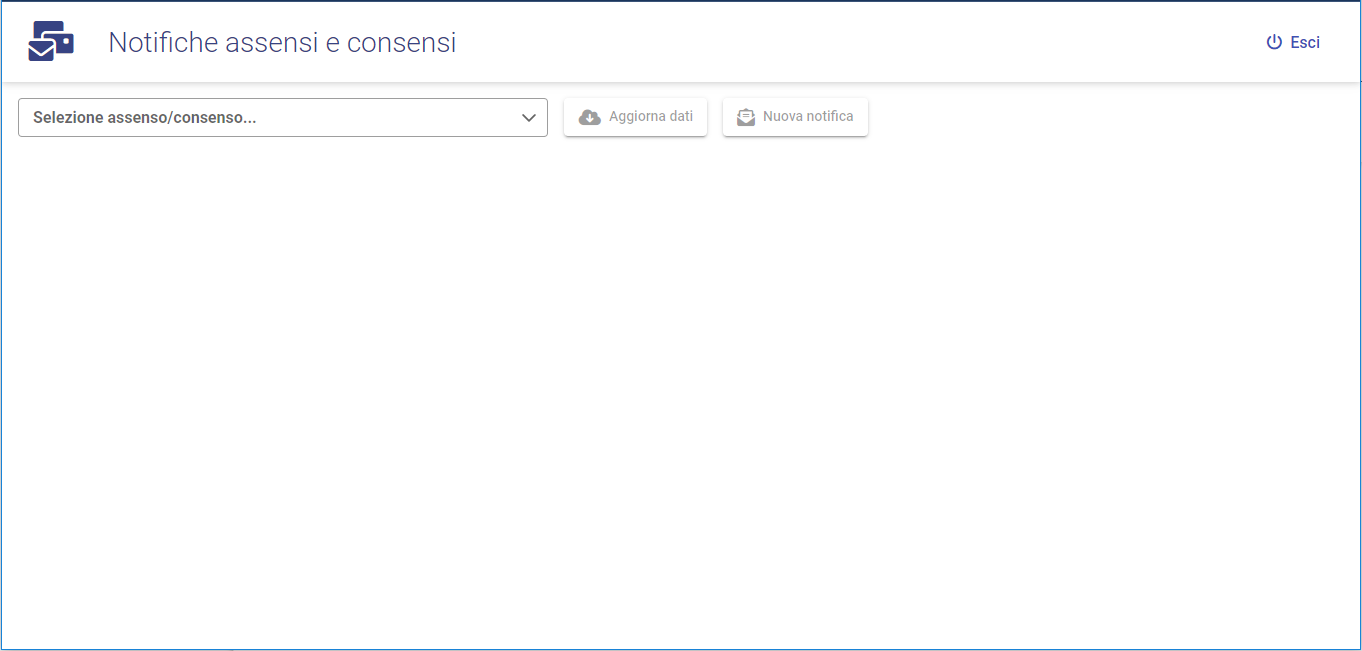
Dopo il login si giunge alla home che di base mostra solo il menu di scelta degli assensi e consensi.
Selezione Assenso e Consenso
Va selezionato uno degli assensi e consensi dal menu a tendina per poter caricare l'elenco dei dipendenti associati.
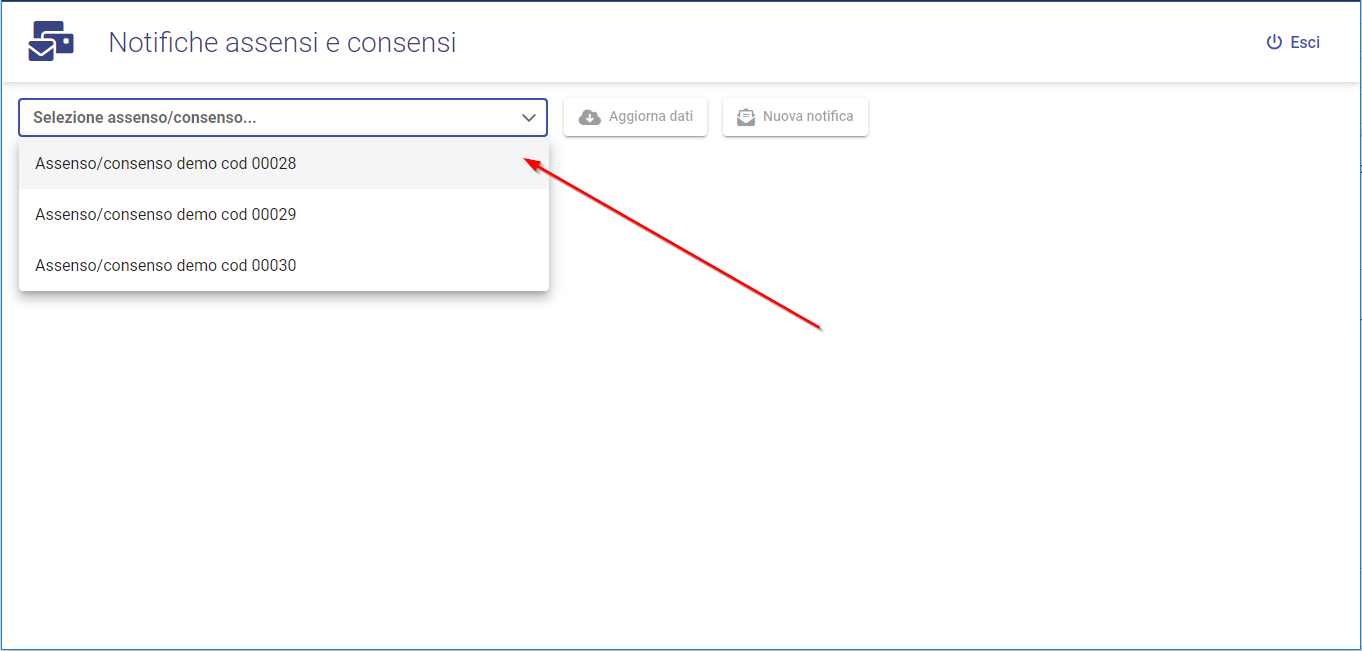
Elenco Dipendenti
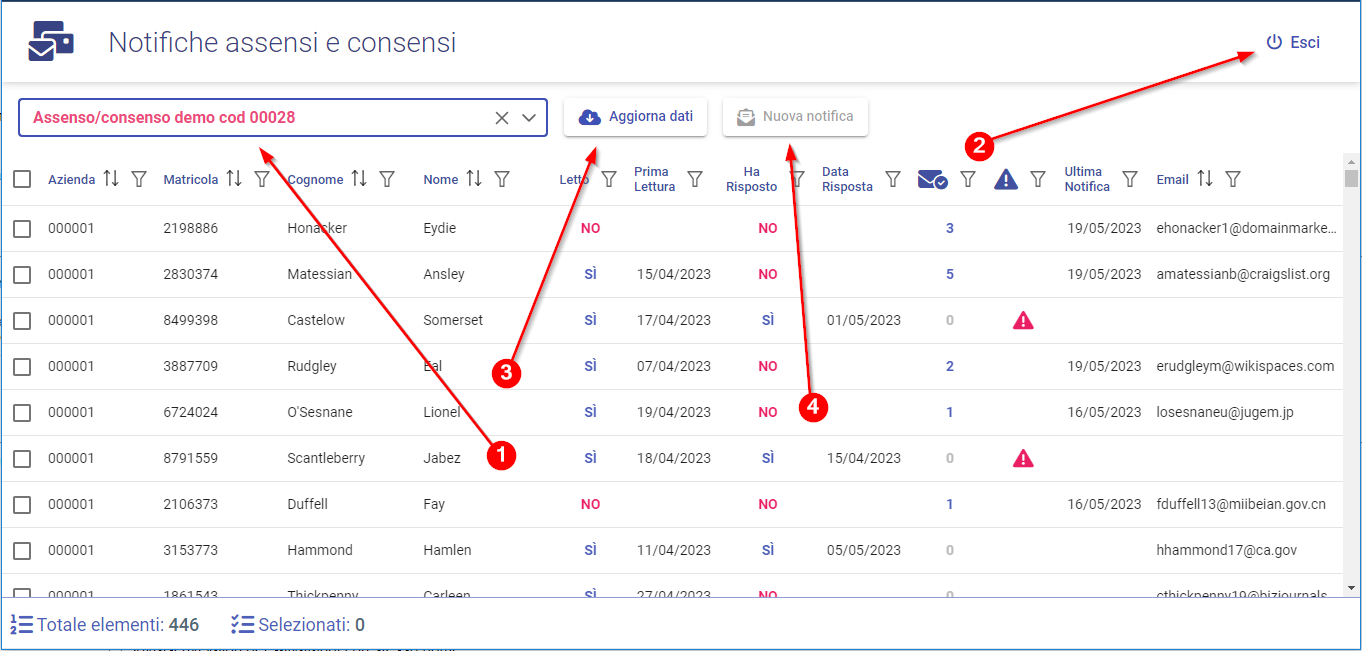
Il titolo dell'assenso e consenso selezionato viene mostrato nel menu di selezione stesso (1).
Nella barra del titolo in alto a destra è collocato il pulsante per fare logout (2).
A fianco del menu di selezione assensi/consensi in ordine sono collocati i pulsanti per:
- ricaricare i dati (3), recuperandoli aggiornati dal web service. Disabilitato quando non è selezionato un assenso/consenso.
- comporre un nuovo sollecito. Disabilitato finchè non è selezionato almeno un dipendente.
Tipo dati esposti in tabella
Le colonne in tabella sono:
Codice Azienda*Codice Matricola Dipendente*Cognome Dipendente*Nome Dipendente*Letto: indica se il dipendente ha preso visione dell'assenso/consenso e può contenere valoriSì/No.Prima Lettura: indica l'eventuale data in cui il dipendente ha preso visione dell'assenso/consenso.Ha Risposto: indica se il dipendente ha fornito risposta all'assenso/consenso e può contenere valoriSì/No.Data Risposta: indica l'eventuale data in cui il dipendente ha risposto all'assenso/consenso.Numero Notifiche Inviate con Successo: tiene traccia di quante notifiche sono state inviate al dipendente.Errori invio ultima notifica: indica se l'ultimo tentativo di invio non è fallito.Ultima Notifica: indica la data in cui è stata inviata l'ultima notifica inviata con successo. Non si riferisce mai ad eventuali tentativi di invio andati in errore.Email*: contiene l'indirizzo email del dipendente.
NB: * le colonne con asterisco sono le uniche per cui è disponibile l'ordinamento.
Colonna Email
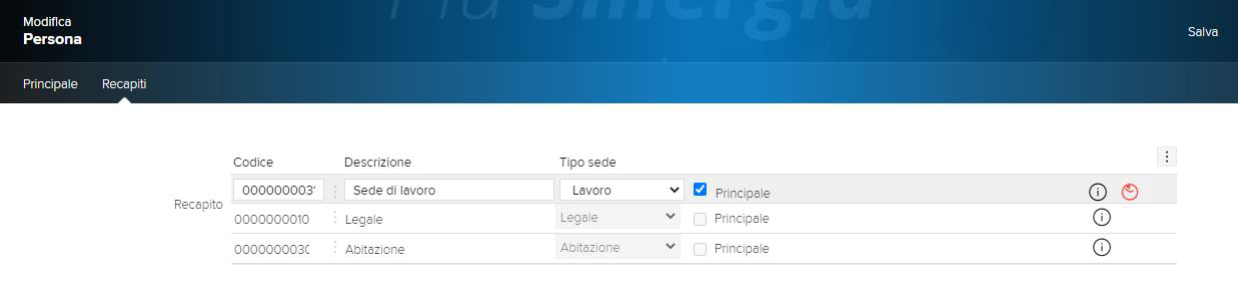
L'indirizzo email è quello indicato con flag Principale nella sezione Recapiti, modulo Contatti Persona del portale
Zucchetti.
Colonna Numero Notifiche Inviate con Successo
Questa colonna non ha una intestazione testuale, ma è rappresentata con l'icona indicata in figura. Posizionando il mouse sull'icona viene ricordato il significato della colonna stessa.
Questo conteggio non include mai i tentativi di invio non andati a buon fine.

Colonna Errori invio ultima notifica
Questa colonna non ha una intestazione testuale, ma è rappresentata con l'icona indicata in figura. Posizionando il mouse sull'icona viene ricordato il significato della colonna stessa.
In caso l'ultimo invio sia andato a buon fine questa colonna sarà vuota.

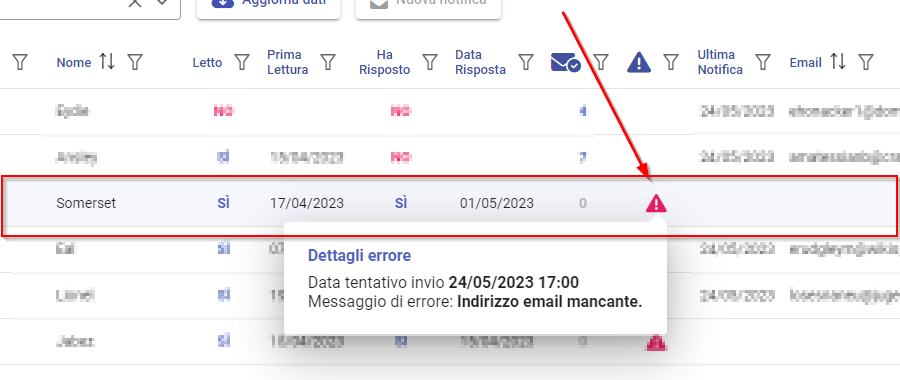
Dettaglio errore
Posizionandosi sul simbolo del triangolo in una delle righe in cui sia eventualmente presente un errore, si può leggere la causa dell'errore di invio per quel particolare dipendente.
L'errore può dipendente da indirizzo email non valido (per esempio manca il simbolo @), oppure l'indirizzo email è vuoto, oppure da un temporaneo problema del server di invio, eccetera.
Filtri e Selezione
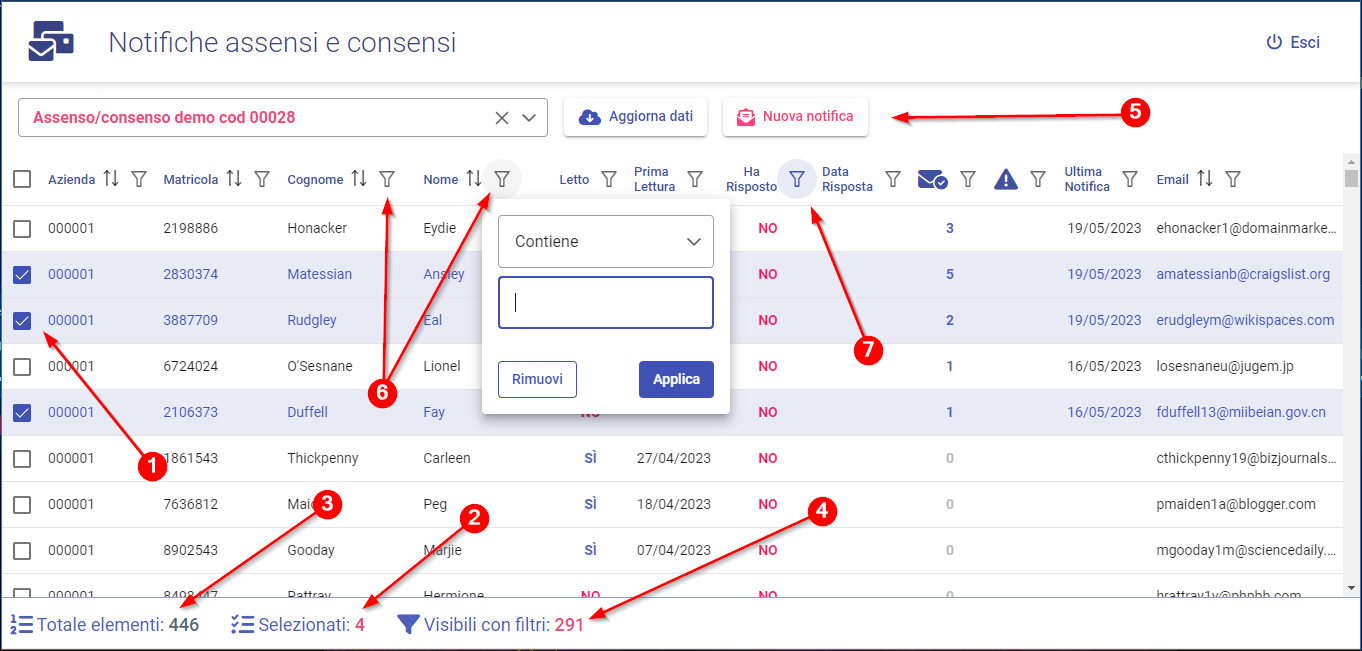
Il pulsante di composizione Nuova Notifica (5) si abilita non appena si spunta la selezione di almeno una o più righe (1).
Nel footer della pagina è presente il conteggio di tutti i dipendenti trovati che sono associati all'assenso/consenso selezionato (3), a seguire il numero delle righe selezionate (2) e, solo quando viene applicato un filtro, il numero delle righe rimanenti (4) dall'applicazione del filtro.
A destra dell'intestazione di ogni colonna è presente l'icona (6) per aprire la gestione del relativo filtro. L'icona rimane evidenziata (7) quando è attivo il filtro sulla relativa colonna.
Tipologia Filtri
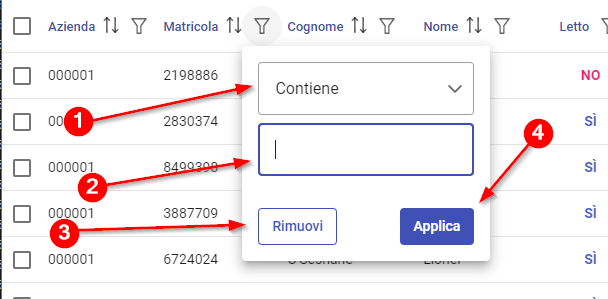
Il menu a tendina che si apre facendo click sull'icona del filtro è composto di un campo dove inserire il termine di ricerca (2), un pulsante per applicare il filtro (4), un pulsante per rimuovere il filtro applicato (3) e un criterio di confronto che determina il comportamento del filtro (1).
Per i campi di tipo testo come ad esempio il cognome, abbiamo i seguenti criteri di confronto:
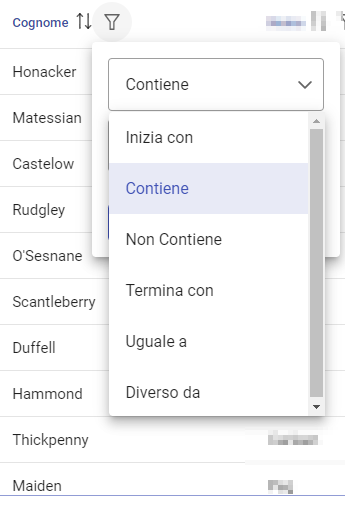
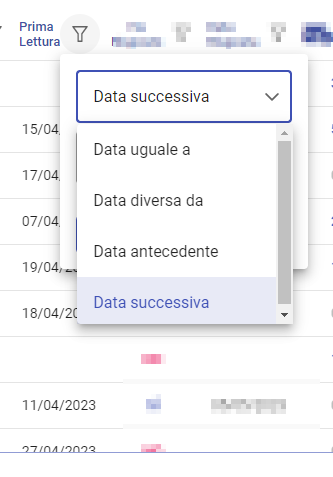
Per i campi di tipo data, come per esempio la data di prima lettura, i criteri sono i seguenti:
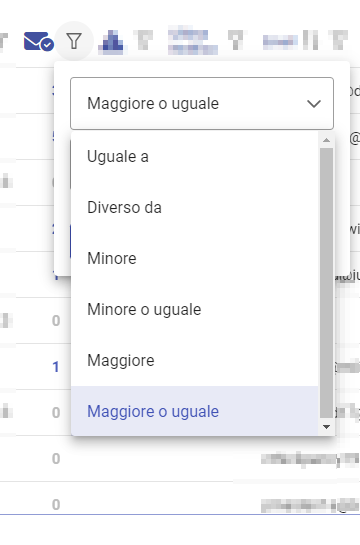
Per i campi di tipo numerico, come per esempio il conteggio di quante notifiche sono state inviate con successo, i criteri sono i seguenti:
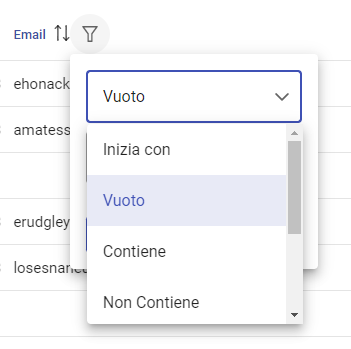
La colonna Email, che è di tipo testo, è l'unica ad includere anche il criterio Vuoto:
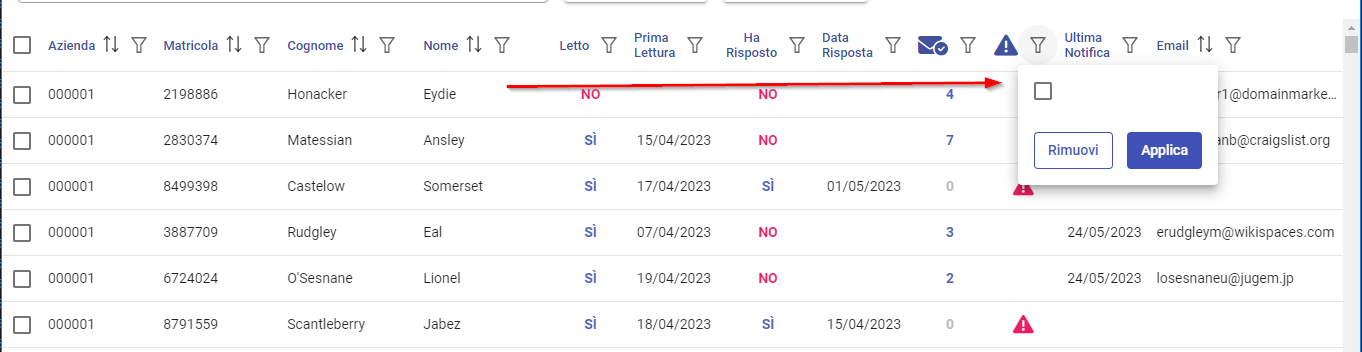
L'ultimo tipo di filtro è quello con casella di spunta usato nelle colonne con valore si/no e nella colonna errore presente, sottinteso, si/no
Quando nella casella non è presente nessun simbolo di spunta, significa che il filtro non è applicato e nessun valore di quella colonna è escluso.
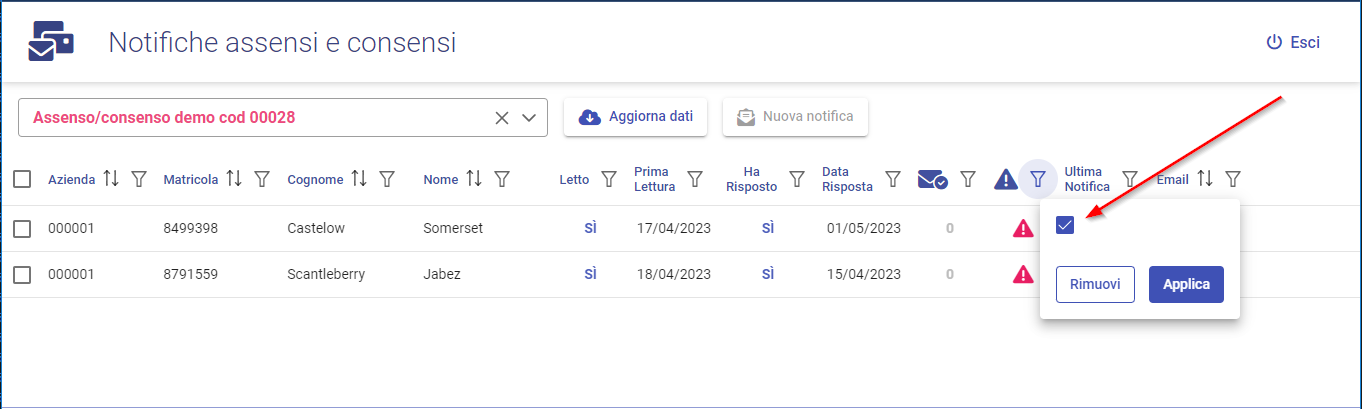
Quando c'è un segno di spunta Sì (  ) vengono mostrate solo le righe per cui, per esempio, sia presente un errore di invio, oppure il dipendente ha risposto, oppure ha preso visione.
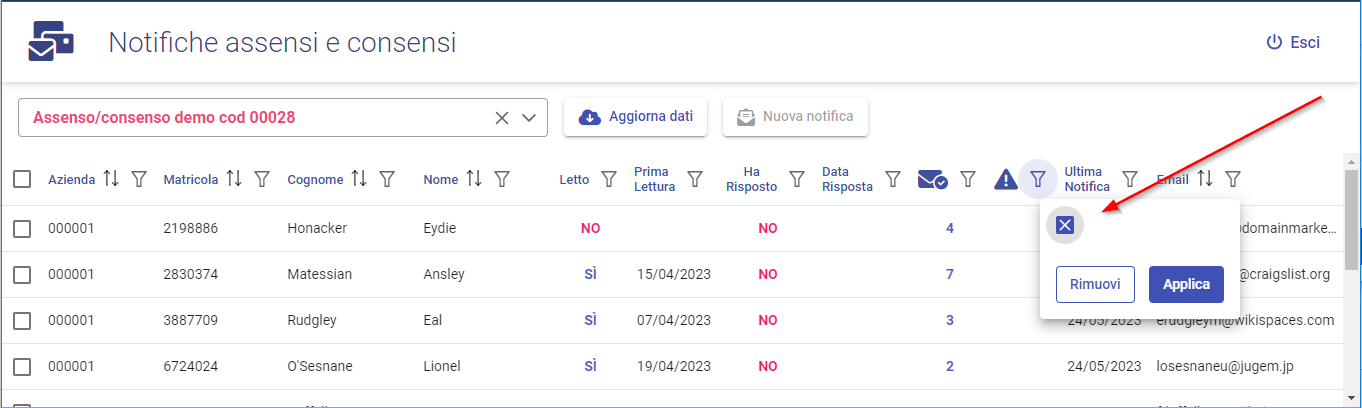
Quando c'è un segno di spunta No (  ) vengono mostrate solo le righe per cui, per esempio, non sia presente un errore di invio, oppure il dipendente non ha risposto, oppure non ha preso visione.
Selezione Massiva
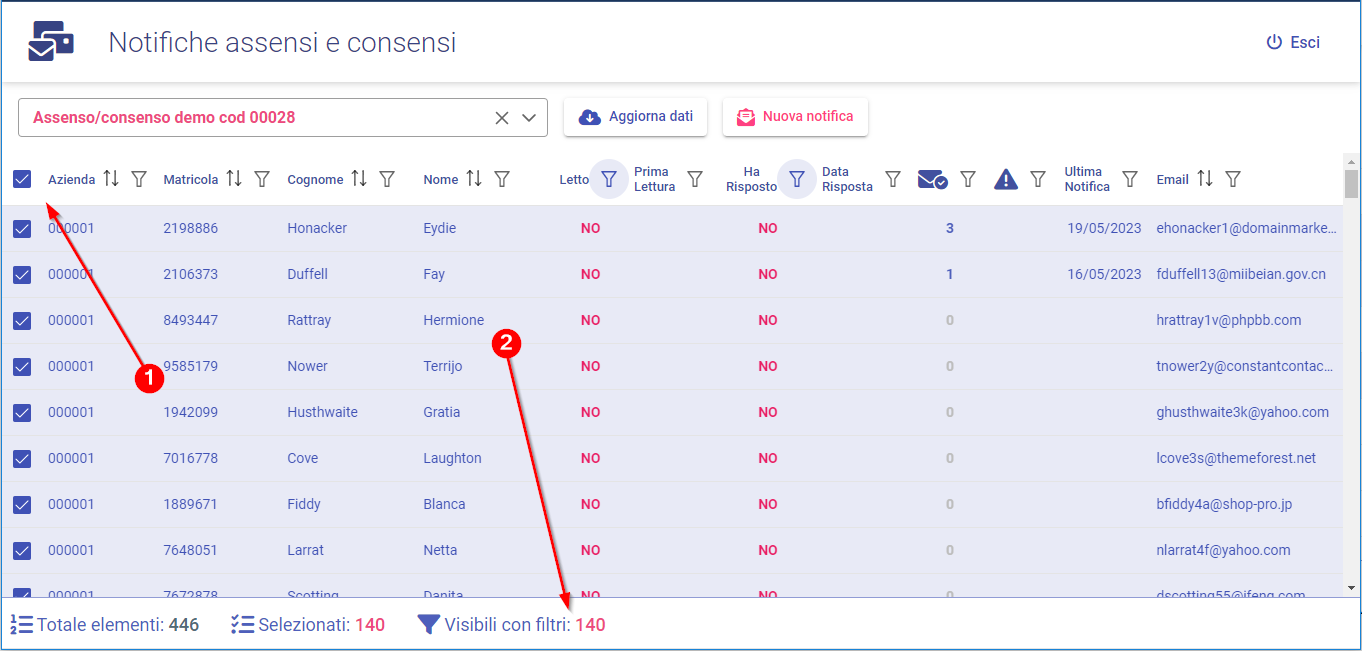
La casella di spunta della riga di intestazione (1) consente di fare la selezione massiva di tutti gli elementi della tabella. Quando sono attivi dei filtri, la selezione massiva ha effetto solo sugli elementi risultanti dai filtri (2). Nell'esempio in figura, filtrando per quei 140 dipendenti che non hanno nè risposto e nemmeno letto l'assenso/consenso, mettendo la spunta sulla selezione massiva verranno selezionato tutti e soli quei 140 dipendenti.
Selezione Massiva - Sottrazione
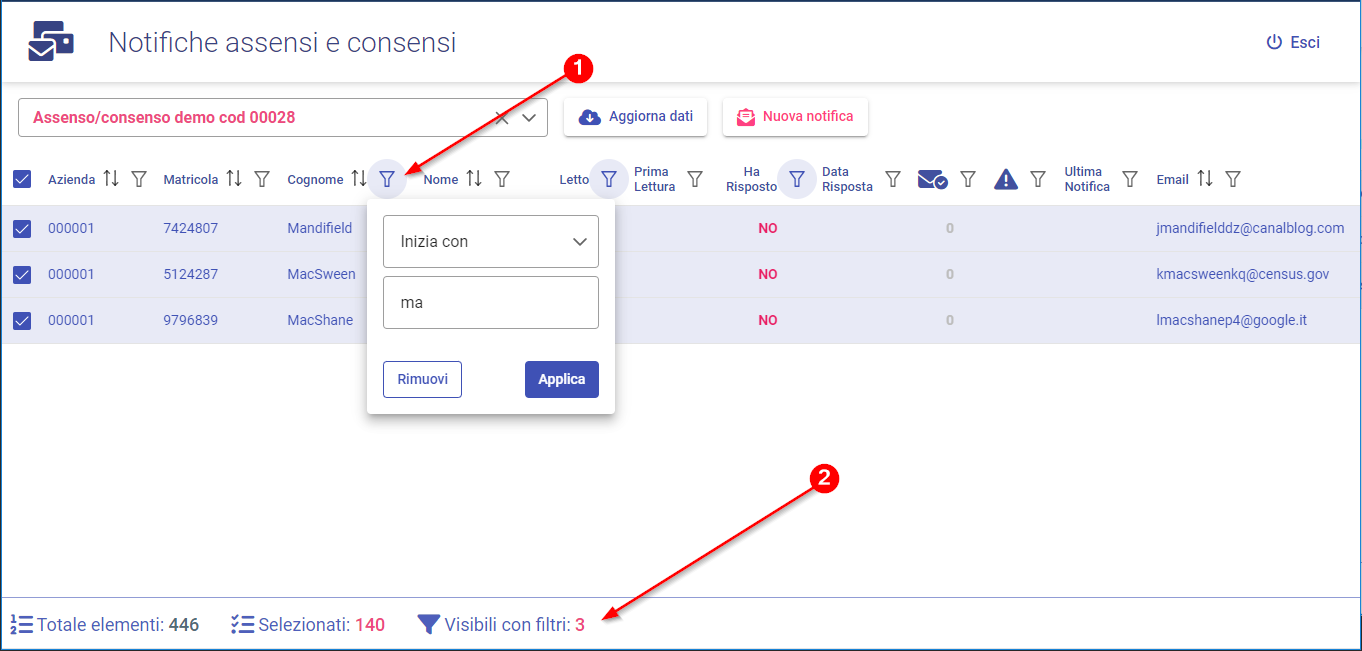
Supponendo di scremare ulteriormente la tabella applicando un filtro sui cognomi che iniziano per ma (1), abbiamo che rimangono visibili 3 dipendenti (2).
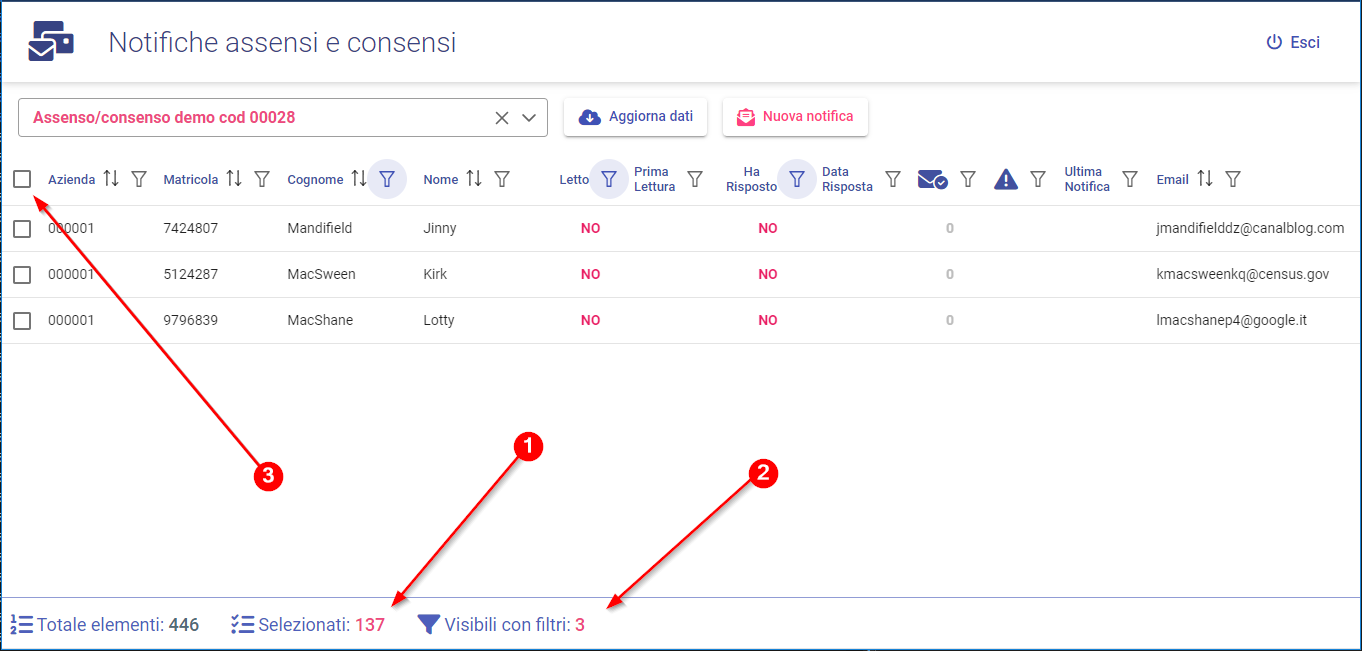
Ora togliendo la spunta dalla casella di selezione massiva (3), verranno deselezionati solo i 3 dipendenti visibili risultanti dai filtri (2) e in accordo verrà aggiornato il numero dei dipendenti selezionati (1).
Selezione Massiva - Aggiunta
Similmente, la selezione massiva consente di aggiungere alla selezione corrente, in più passaggi, sottoinsiemi di dipendenti ottenuti applicando i filtri.
Per esempio, dapprima potrei filtrare per tutti i dipendenti a cui non ho mai inviato un sollecito e spuntare la selezione massiva. Poi posso tornare alla visualizzazione completa e applicare un altro filtro, per esempio tutti i dipendenti a cui l'ultimo sollecito è stato inviato più di una settimana fa e di nuovo spuntare la selezione massiva. In questo modo la selezione finale includerà sia i dipendenti a cui non è mai stato inviato un sollecito sia quelli a cui l'ultimo sollecito è stato inviato oltre una settimana fa.
Ordinamento
Premendo il pulsante di ordinamento (1) una volta, i dati della relativa colonna vengono ordinati in maniera crescente, premendolo una seconda volta l'ordinamento diventa decrescente.

Invio Notifica
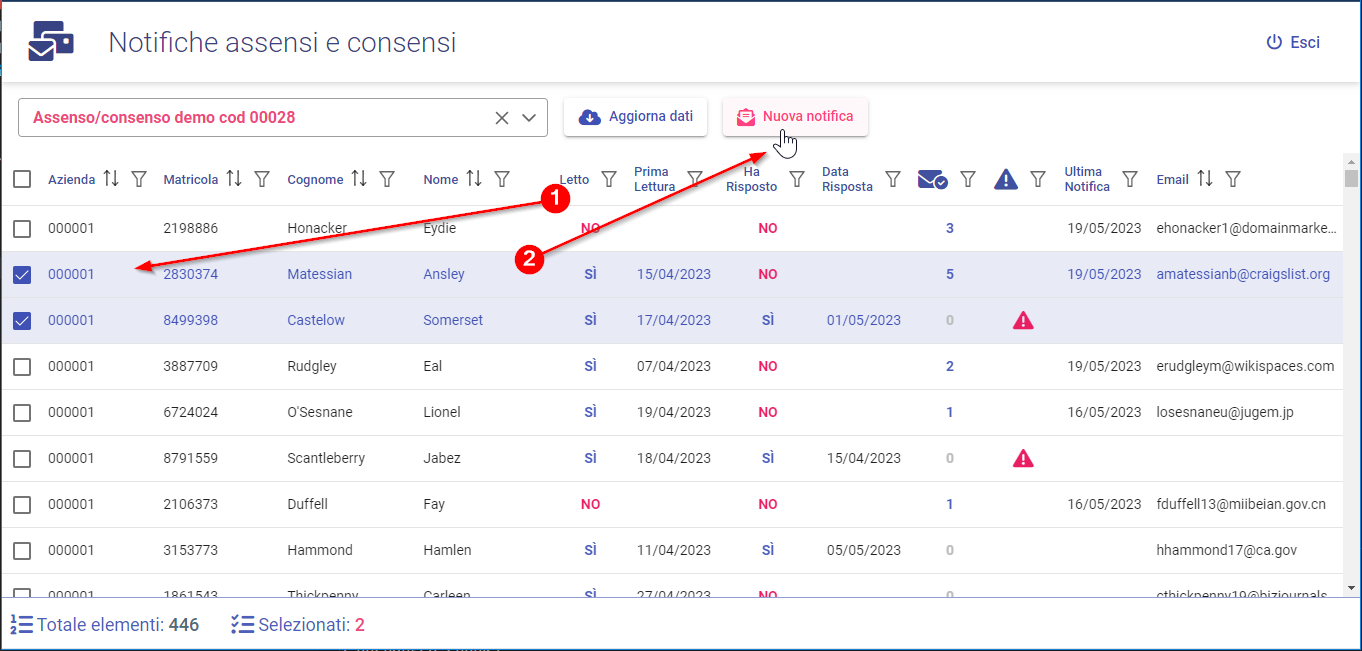
Dopo aver selezionato (1) almeno un dipendente premere il pulsante Nuova Notifica (2).
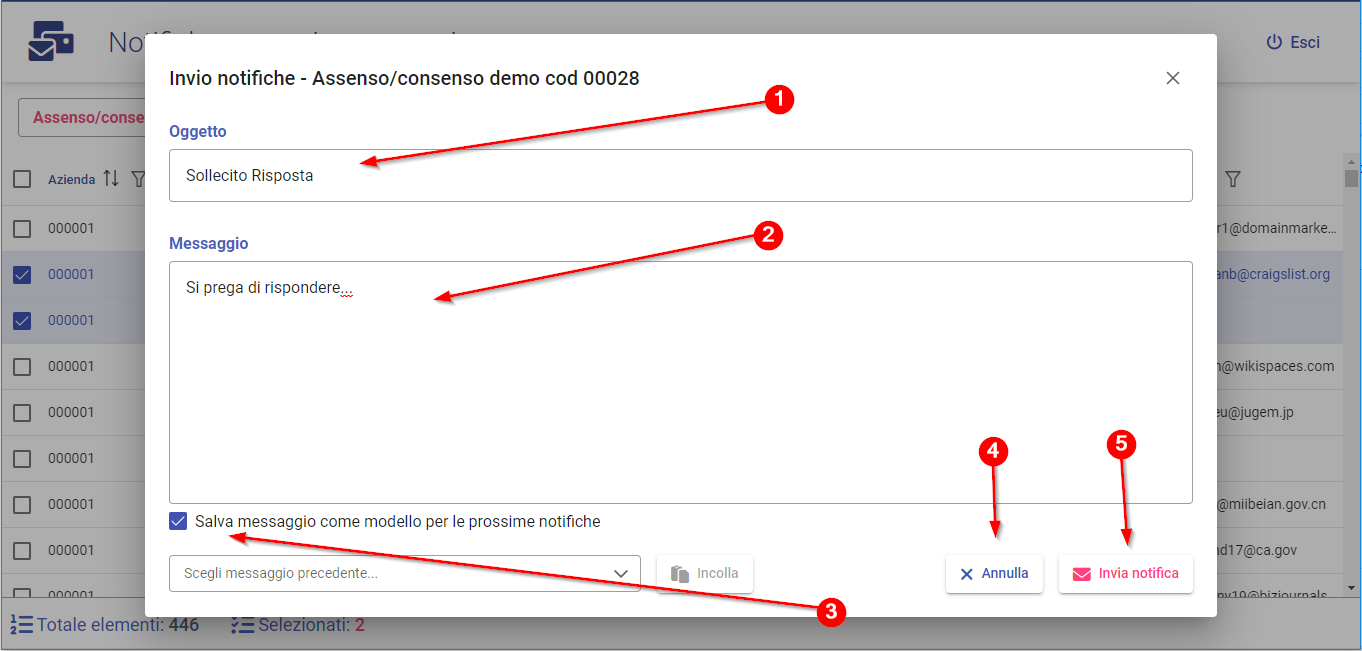
A questo punto si apre una finestra dove comporre il messaggio di sollecito, specificando l'oggetto dell'email (1) e il testo del messaggio (2).
Se si preme annulla (4) per tornare alla tabella dipendenti, si perde il messaggio finora scritto. Una volta terminato di scrivere il messaggio procedi premendo il pulsante Invia Notifica (5).
Di default è spuntata la casella (3) che abilita la funzione per memorizzare i messaggi inviati come modello da riutilizzare per notifiche future. Uno stesso messaggio, con identico oggetto e testo, verrà salvato una sola volta anche se rimane spuntata la casella che abilita questa funzione.
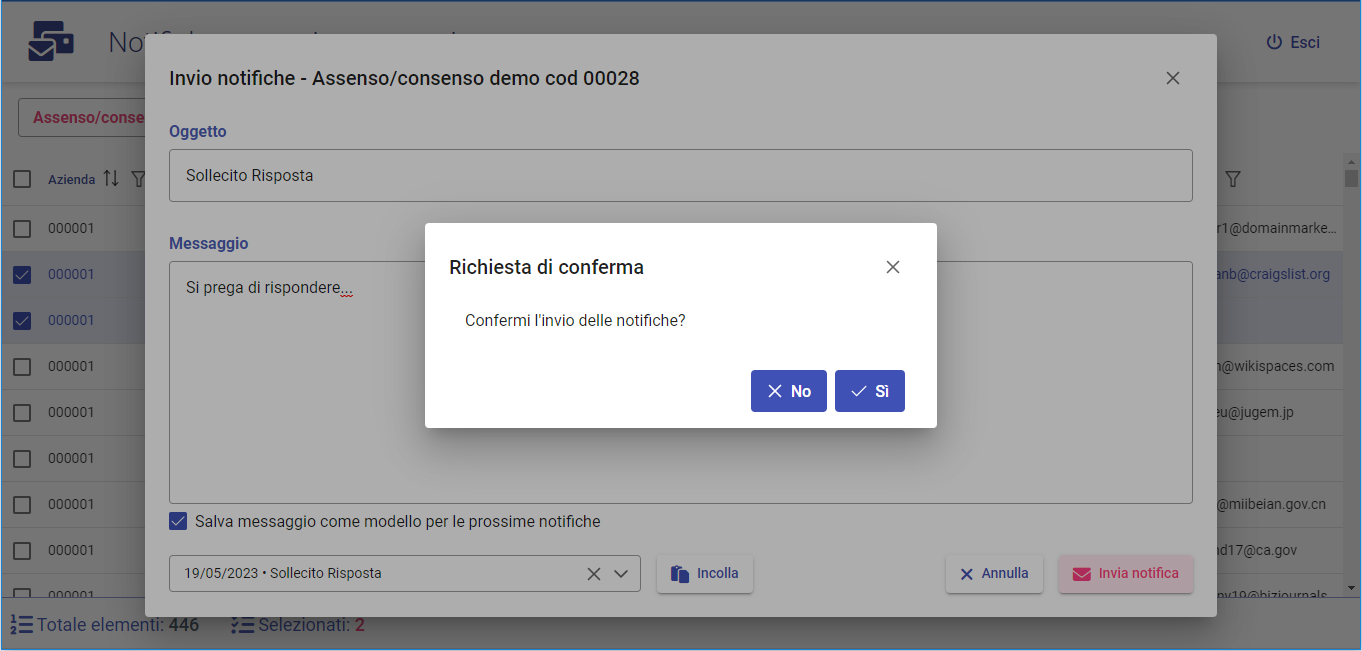
Una volta premuto il pulsante di invio viene chiesta un'ultima conferma prima di procedere all'effettivo invio.
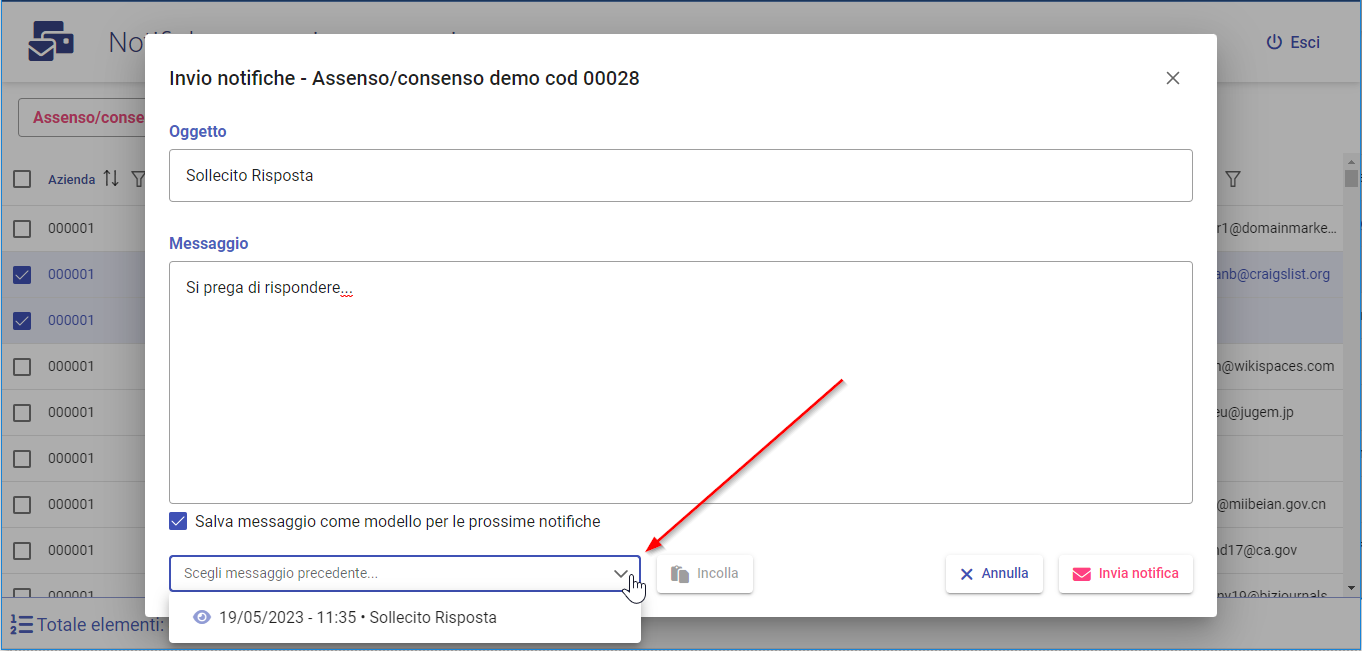
Nel menu a tendina in basso è consultabile la lista dei messaggi inviati in precedenza e salvati come modelli da poter riutilizzare per future notifiche. L'oggetto e la data di invio costituiscono il titolo delle voci di questo menu.
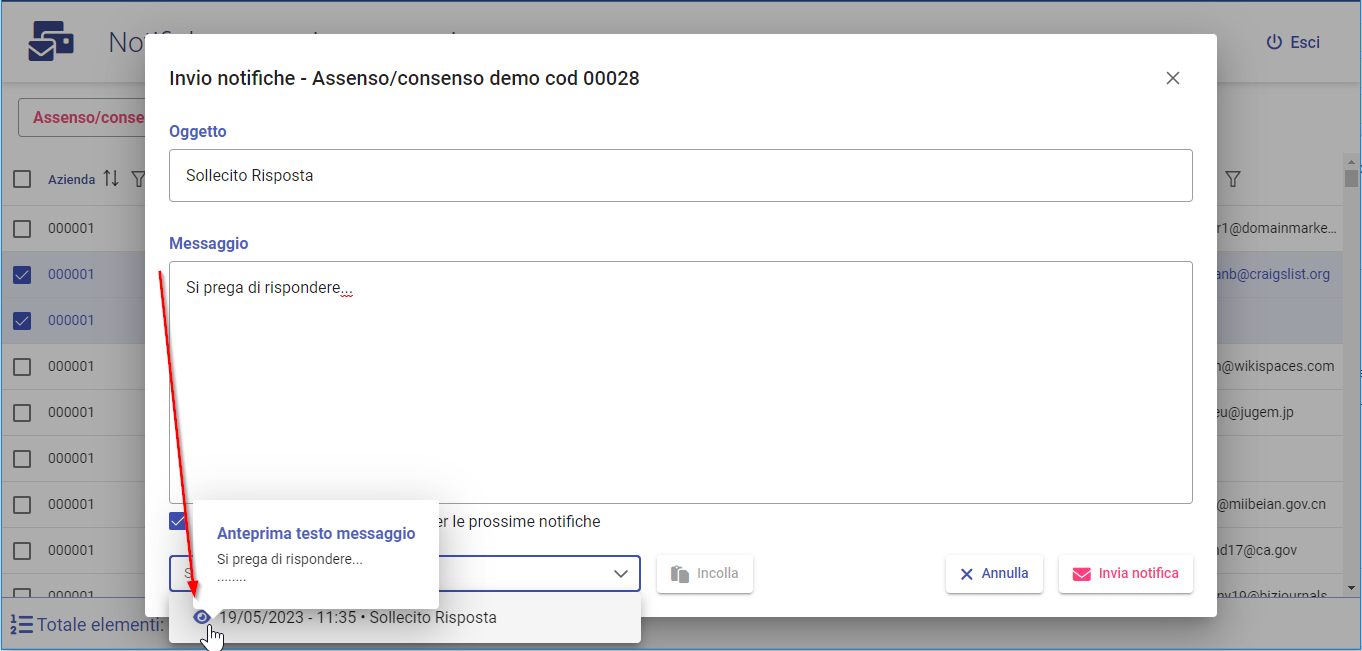
Posizionando il mouse sull'icona occhio su una delle voci del menu con i modelli è possibile vedere un'anteprima con le prime righe del messaggio.
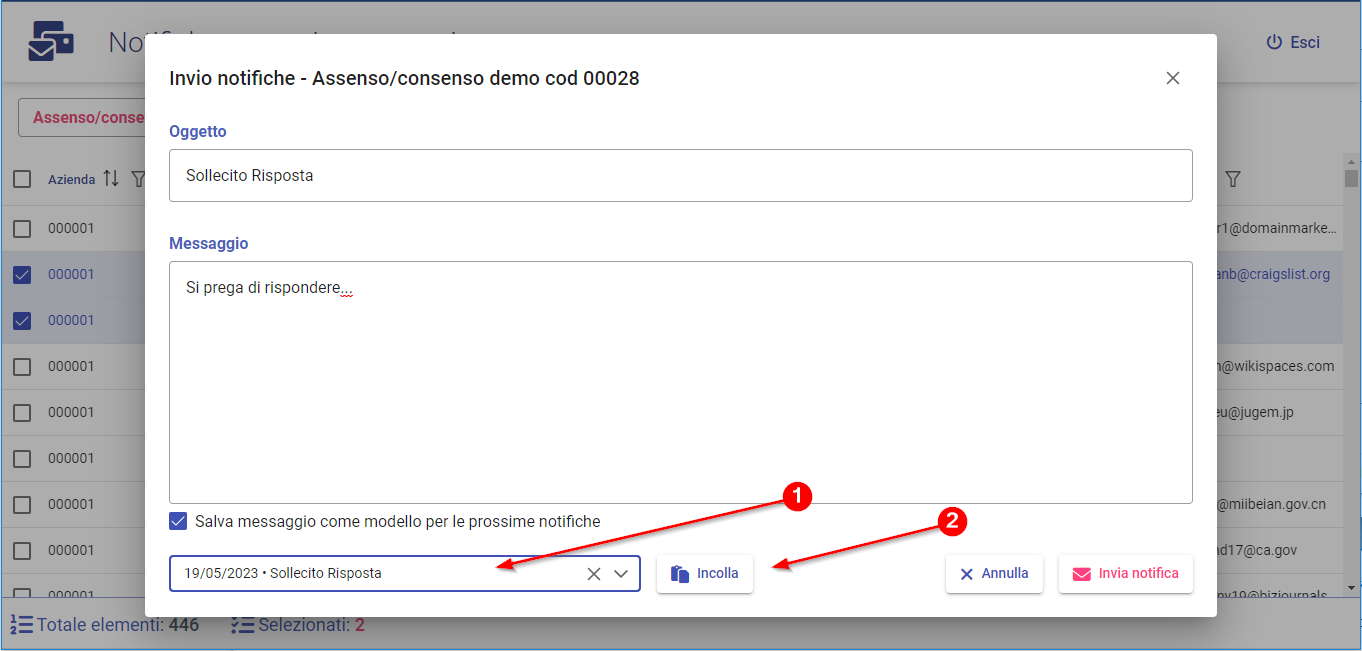
Una volta selezionato il modello desiderato (1), premendo il pulsante Incolla (2) si va a rimpiazzare completamente il contenuto dei campi Oggetto e Messaggio, quindi si perde qualsiasi cosa fosse stata scritta.
Di default, dopo che è stato salvato almeno un modello, quando si apre la maschera di composizione di una nuova notifica, viene sempre caricato il modello dell'ultimo messaggio inviato.
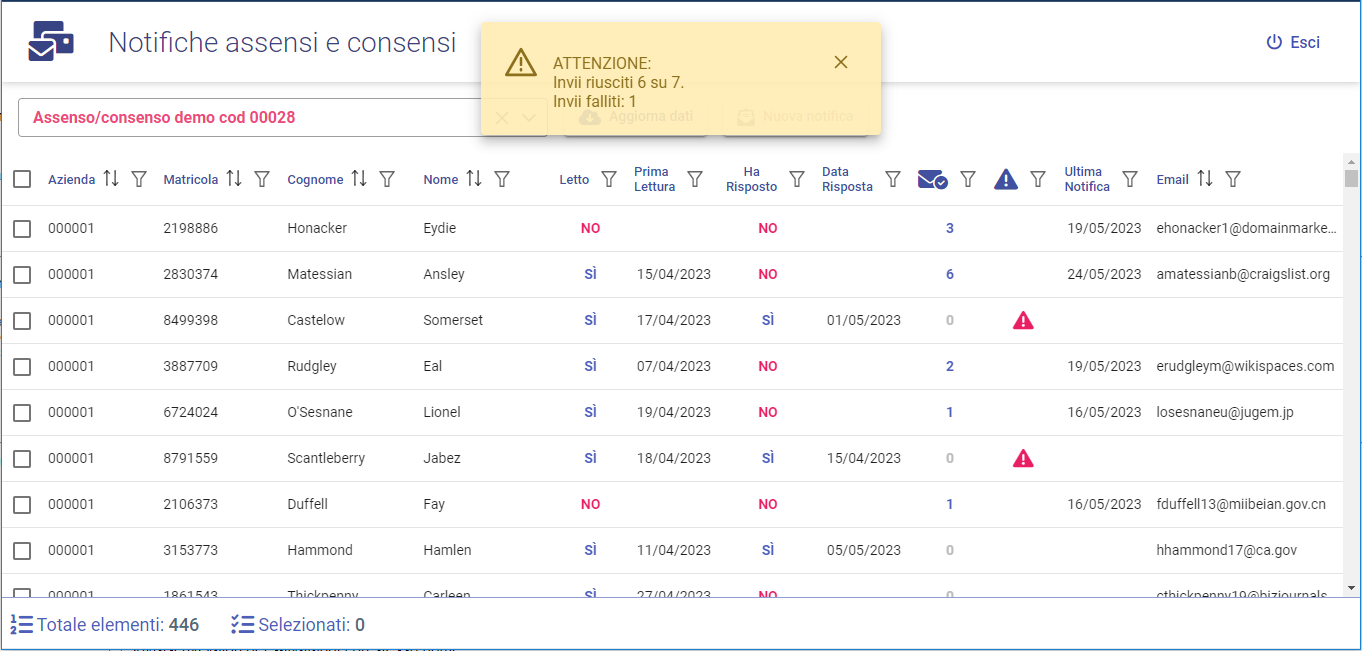
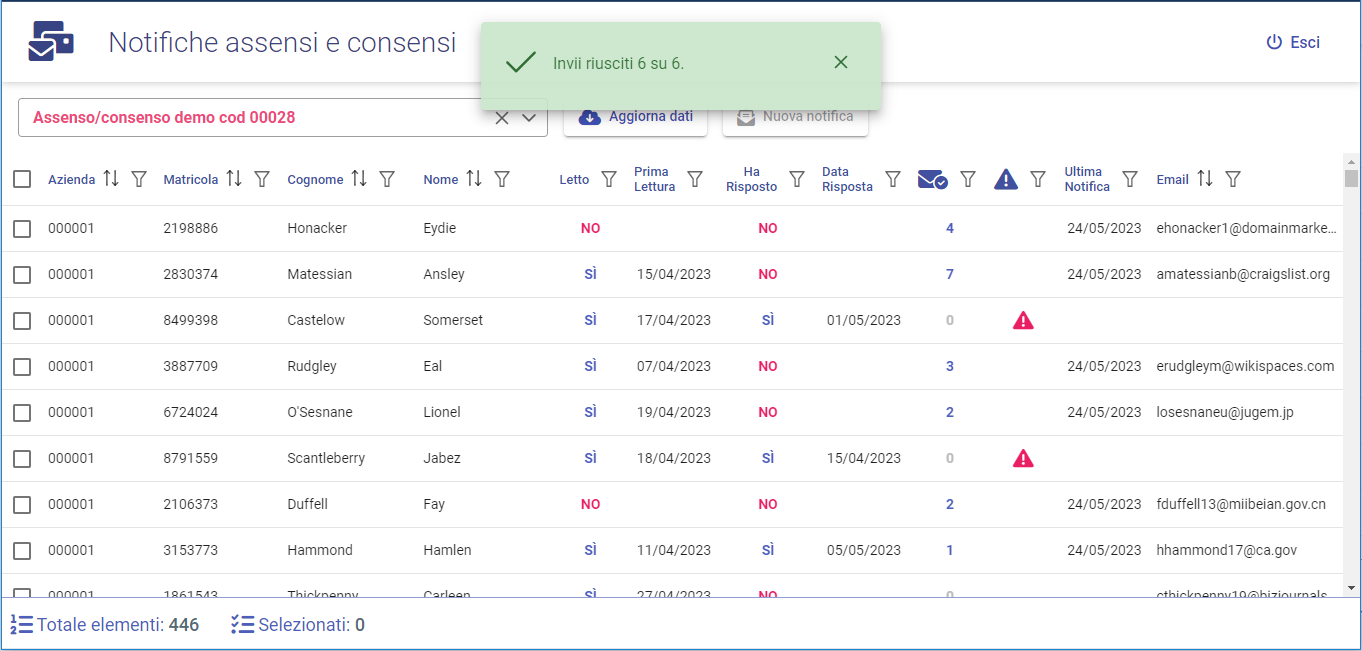
Al termine della fase di invio delle email viene mostrata una notifica con l'esito
In caso di almeno un invio fallito il messaggio indica il numero di invii falliti